

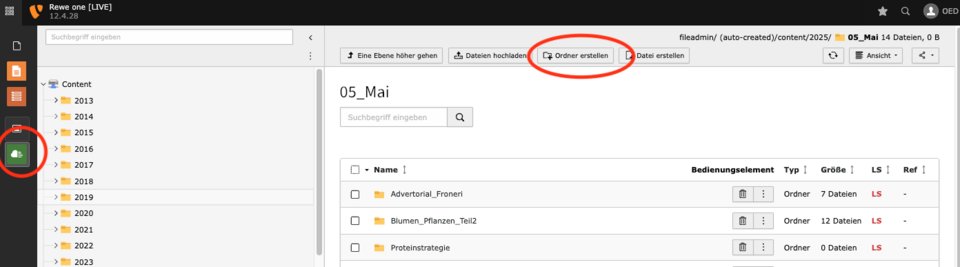
- Bildordner anlegen:
Lege an der passenden Stelle in der Ordnerstruktur einen neuen Ordner an, in dem ausschließlich Artikelbilder gespeichert werden. Verwende dafür einen sinnvollen und nachvollziehbaren Ordnernamen.
- Bilder im richtigen Format hochladen:
Teaserbilder sollten mit einer Mindestgrösse von 2100 x 1570 px hochgeladen werden, dann können alle Teaserarten mit dem Croppingtool in Retinagrösse ausgeschnitten werden. Je grösser das Teaserbild, desto mehr Futter für den Ausschnitt im Croppingtool.
Wenn man die Teaserbilder aus dem Croppingtool überschreiben möchte, dann muss man die korrekte und genaue Grössen hochladen, bitte immer in Retinagrösse.
Auf der Artikelebene gibt es noch kein Croppingtool (nur das von Typo3 mit Standardformaten), lade hier bitte immer die korrekten Grössen hoch.
Alle Bildgrössen findet Ihr unten.
- Bildgröße und Dateiformat:
Die Bildgröße von 3000px sollte nicht überschritten werden. Speichere die Bilder immer für das Web optimiert ab.
- Transparenzen beachten:
Falls Transparenzen gewünscht sind, müssen die Grafiken im PNG-Format abgespeichert werden.
- Das ONE CI beachten:
Farben, Schriften usw. sollten dem ONE CI entsprechen, Ausnahmen sind ggfs. möglich (Serien, Sonderformate).
- Copyrightangaben innerhalb eines Artikels
Bei redaktionellen Artikeln: Jedes Bild mit Urheberangabe versehen.
Bei Bildstrecken oder Galerien: Sammelhinweis ist okay, aber klar und sichtbar („Alle Fotos: Max Mustermann“).

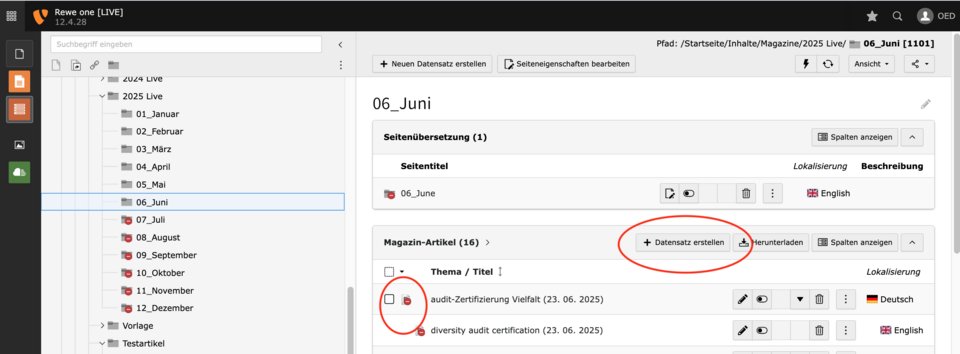
- Datensatz anlegen
Erstelle einen neuen Datensatz für den Artikel.
- Zugriff verstecken
Unter dem Tab "Zugriff" den Haken bei "verbergen" setzen, damit der Artikel zunächst nicht online sichtbar ist. Diese Einstellung ist standardmäßig aktiv, sollte aber überprüft werden.
Allgemeine Einstellungen
Unter dem Tab "Allgemein" folgende Informationen eintragen:- Titel/Thema des Artikels (möglichst an den Ordnernamen für die Bilder anlehnen)
- URL wird automatisch generiert (kein manuelles Eingreifen nötig, aber möglich)
- Autor (optional)
- Fokusthema auswählen
- Teaserbild hochladen [>> Link zu den Teaserformaten]
- Cropping-Tool verwenden: Damit alle Teaserformate korrekt angezeigt werden, sollte das Tool zur Bildausschnittwahl verwendet werden. Wenn das nicht ausreicht oder spezielle Ausschnitte nötig sind, können die erforderlichen Teaserformate separat hochgeladen und überschrieben werden.
- Veröffentlichungsdatum setzen
HINWEIS: die URL wird automatisch aus der Standardteaserheadline generiert. Wenn diese beim ersten Speichern noch nicht eingetragen war, erzeugt das CMS eine kryptische Url.
Diese kann manuell ersetzt werden mit dem Kreis Symbol.
Dann erst sollte der Link des Artikels versendet werden.
Nach dem Versenden bitte die Url nicht mehr neu generieren, sonst funktioniert der Link nicht mehr.
Teasereinstellungen
Standard-Teaser
- Dachzeile, Überschrift, Teasertext ergänzen
- Der Standard Teaser sind individuell überschreibbar,wenn im Cropping-Tool der Auschnitt nicht funktioniert
- Mobiles Teaserbild überschreibbar für grosse Magazinteaser (Gewichtung in der mobilen Ansicht) → bitte immer im korrekten Format
falls nicht überschrieben, wird das Format aus dem Croppingtool genutzt, das dem DesktopTeaser entspricht:
⅓ Teaser ohne Text für grosse, ⅓ und ⅔ Teaser ohne Text
⅓ Teaser mit Text für grosse, ⅓ und ⅔ Teaser mit Text
Standard → Standard
Serien → Serien
Magazin-Teaser
- Teaserformat für Magazin auswählen (Standard, gross, ⅔ Teaser, ⅓ Teaser, Serienteaser) →öffnet detaillierte Einstellungs- und Textmöglichkeiten erscheinen um die Standardteasereingaben zu überschreiben)
- Alle Teaser sind individuell überschreibbar, wenn im Cropping-Tool der Auschnitt nicht funktioniert
- Mobiles Teaserbild überschreibbar für grosse Magazinteaser (Gewichtung in der mobilen Ansicht) → bitte immer im korrekten Format
falls nicht überschrieben, wird das Format aus dem Croppingtool genutzt, das dem DesktopTeaser entspricht:
⅓ Teaser ohne Text für grosse, ⅓ und ⅔ Teaser ohne Text
⅓ Teaser mit Text für grosse, ⅓ und ⅔ Teaser mit Text
Standard → Standard
Serien → Serien - Dachzeile, Überschrift, Teasertext ggfs. einfügen
- Teasertext ist aus- oder eingeblendbar
- bei ⅔ Teaser: Text rechts anzeigen ist möglich → neues Format für das Magazin
Mediathekteaser
- Teaserformat für Mediathek auswählen (Serien, gross, ⅔, ⅓)
- Achte bitte auf Seitenverhältnis und Bildgröße.
- Bitte Dauer des Videos angeben, damit die Leser*innen wissen auf was sie sich einlassen
- Bitte angeben ob es sich um ein Video oder ein Podcast handelt, damit das richtig Icon angezeigt wird für die Leser*innen
Newsletter-Teaser
- Optional: Teaser für den Newsletter überschreiben, falls ein anderes Motiv gewünscht ist.
- Bei Bedarf können Dachzeile, Überschrift und Text vom Standardteaser individuell für den Newsletter überschrieben werden.
- bitte nach dem Versand des Newsletters keine Newsletter-Teaser neu generieren lassen im Cropping-Tool oder neu hochladen
Rubriken, SGE und Tags auswählen
Damit der Artikel in den Rubriken auftaucht oder nach Stichworten gelistet werden kann:
- Bitte die passende Rubrik und SGE im Dropdown-Menü auswählen!
- Bitte relevante, bereits vorhandene Stichworte/Tags aus der Vorgabe auswählen!
Kommentarfunktion
Die Kommentarfunktion kann pro Artikel bei Bedarf ausgeschaltet werden unter dem Reiter “Benutzer”. z.B. bei Gewinnspielen, Advertorials
- Im Tab "Module" können Module mit Layoutmöglichkeiten zum Artikel hinzugefügt werden.
- Der Artikel sollte immer mit einem Bild- oder Videomodul starten
- Unterschiedliche Module bieten Gestaltungsmöglichkeiten für die Inhalte:
Bitte hier die Module und Ihre Verwendung grob beschreiben!
- Die Module mit HIntergrundfarbe haben eine Auswahlmöglichkeit für die Rewe Farben, damit wir im REWE CI bleiben.
Individuelle Farben sind jedoch je nach Gestaltungswunsch möglich.
• Oben rechts befinden sich die Buttons "Speichern" und "Schließen".
Den Artikel regelmäßig speichern, um Datenverlust zu vermeiden.
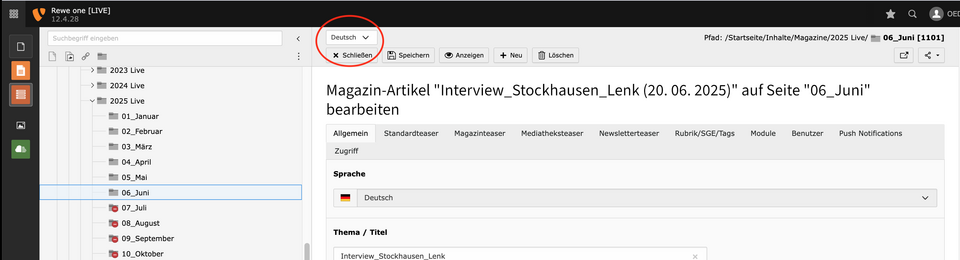
- TYPO3 erstellt automatisch eine englische Version des Artikels mit DeepL.
- Das Croppingtool muss vor der ersten Speicherung / initialen Übersetzung mit Teasern gespeist werden, damit diese übernommen werden.
- Über das Sprach-Dropdown-Menü oben links kannst du jederzeit zur englischen Version wechseln und Änderungen dort vornehmen.
- Diese geänderten Inhalte werden nicht mehr neu überschrieben bei erneuter Speicherung des Artikels.
- Neue Module im engl. Artikel werden bei Änderungen im deutschen wieder gelöscht (Sync der Artikel).
Inhalte prüfen:
- Texte auf Korrektheit und Verständlichkeit kontrollieren
- Teaser mit deutschen Texten durch englische Teaser ersetzen
- Grafiken mit deutschen Texten durch englische Grafiken ersetzen
- Bei Verwendung von Videos im Artikel wird automatisch der Hinweis angezeigt “Some contents may appear in german language”
- Wenn man ein Video mit englischen Untertiteln oder Syncronisiert einfügen möchte, kann man im englischen Artikel das Modul ändern oder die Video Url im Videomodul.
Hinweise
- Teaser aus dem Croppingtool werden übernommen in der initialen Übersetzung, dann aber nicht überschrieben bei Speicherung, damit eigene englische Versionen von Teasern hochgeladen werden können.
- Videourls in den Videomodulen werden einmalig ins englische übersetzt, Ihr könnt sie dort bearbeiten und die englischen Urls einpflegen, danach werden sie bei Änderungen nicht mehr überschrieben / übersetzt.
- Wenn Ihr die ursprüngliche, erste Übersetzung des Artikels nochmal erhalten wollt, könnt Ihr den englischen Artikel löschen und dann nochmal mit DeepL übersetzen lassen. Dann werden alle deutschen Inhalte/Medien übersetzt und müssen nach Bedarf im engl. Artikel nochmal überschrieben werden.
Wenn es sich um einen Serienartikel oder thematisch verwandte Inhalte handelt, sollte das Modul "Querverlinkung" ergänzt werden.
- Regelmässig ist darauf zu achten, dass der Browser-Cache und der Typo3 Chache gelöscht wird, um Änderungen anzeigen zu lassen.
- Regelmässig ist darauf zu achten, dass unpassende Kommentare gelöscht werden.
- Die URL Adresse sollte im Nachgang nicht aktualisiert werden, falls sie zur Freigabe jemandem geschickt wurde → der Link funktioniert dann nicht mehr.
- Die englischen Ordner der Seitentitel, müssen vollständig übersetzt und aktiv sein. Darauf ist regelmässig zu achten.
- Kommentare sollen ausgeschaltet werden
- Advertorials sollen in der Dachzeile mit “ +++ANZEIGE +++” gekennzeichnet werden
- Die englische Version muss gelöscht werden
Die URL bei advertorials soll für das Tracking kenntlich gemacht werden mit der Endung “_advertorial”.